Controlli rapidi da fare prima di cambiare impostazioni
Alimentazione, porta HDMI e sorgente TV corretta
Quando Chromecast non funziona, prima di modificare qualsiasi impostazione di rete o app, è fondamentale eseguire alcuni controlli rapidi. Molte delle segnalazioni di Chromecast non funziona o “Chromecast TV nessun segnale” derivano da problemi basilari riferiti a cablaggio, alimentazione o selezione dell’ingresso sulla TV.
Se dopo questi controlli il dispositivo si accende ma continua a non trasmettere, il nodo può essere la connessione di casa: prima di reimpostare tutto, conviene verificare se il problema è un classico caso di Wifi connesso ma non naviga, perché Chromecast dipende da una rete stabile e realmente funzionante.
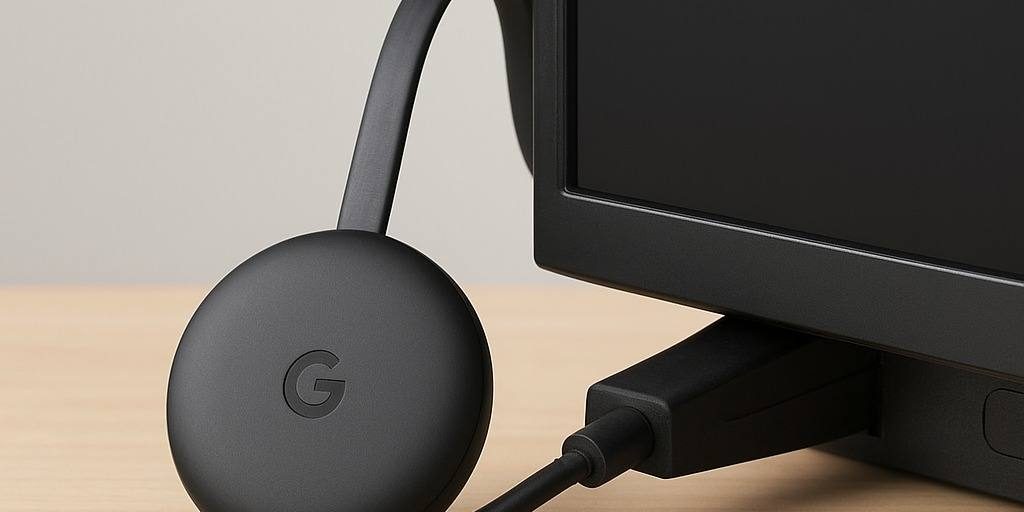
- Verifica alimentazione: Assicurati che il cavo USB sia collegato saldamente sia al Chromecast che all’alimentatore originale (consigliato da Google). L’utilizzo di porte USB della TV può non fornire sufficiente energia; preferisci sempre l’alimentatore in dotazione.
- Controlla il LED: Se il LED del Chromecast resta spento, lampeggia in modo anomalo o cambia colore (consulta la guida ufficiale Google per la legenda), significa che c’è un problema di alimentazione o di funzionamento.
- Porta HDMI: Verifica che il Chromecast sia inserito correttamente in una porta HDMI funzionante. Prova a cambiare porta se necessario.
- Sorgente TV: Sulla TV, seleziona manualmente la sorgente HDMI corrispondente al Chromecast. Spesso, se la sorgente è errata, vedrai solo “nessun segnale”.
- Riavvia la TV: In alcuni casi, spegnere e riaccendere la TV risolve problemi temporanei di riconoscimento HDMI.
Se dopo questi passaggi il Chromecast non mostra la schermata iniziale o il LED non è acceso fisso, il problema è quasi sempre fisico o di alimentazione. Solo dopo aver escluso queste cause ha senso intervenire su rete o app.
Come capire se il problema è il Wi‑Fi o la configurazione di rete
Banda 2,4 GHz o 5 GHz, distanza dal router e interferenze
Se la schermata iniziale del Chromecast compare ma il dispositivo non si connette, bisogna capire se il problema riguarda la rete Wi‑Fi o una errata configurazione. Le cause più comuni sono: distanza eccessiva dal router, scelta errata della banda (2,4 GHz o 5 GHz), password errata o interferenze.
- Distanza e ostacoli: Chromecast funziona meglio entro 8-10 metri dal router, senza troppi muri in mezzo. Se il segnale Wi‑Fi è debole, valuta di avvicinare il router o il dongle (eventualmente usando una prolunga HDMI).
- Banda Wi‑Fi: Alcuni modelli di Chromecast funzionano solo su 2,4 GHz, altri anche su 5 GHz. Verifica nelle specifiche quali bande supporta il tuo dispositivo. Se il router ha SSID separati per le due bande, scegli quella compatibile.
- Interferenze: Forni a microonde, telefoni cordless e altri dispositivi wireless possono creare interferenze, soprattutto sulla banda 2,4 GHz. Prova a cambiare canale Wi‑Fi dal pannello del router.
- Configurazione: Se Chromecast si connette ma poi cade la connessione, controlla che non ci siano limiti sul router (es. filtri MAC, limiti DHCP, isolamento AP).
- Altri dispositivi: Se altri dispositivi (smartphone, tablet) navigano senza problemi sulla stessa rete Wi‑Fi, il problema è probabilmente lato Chromecast o della configurazione, non della rete in sé.
Sull’app Google Home, puoi vedere se il Chromecast risulta online. Se appare offline o non raggiungibile, controlla la configurazione della rete e prova a riavviare sia il router sia il Chromecast.
Cosa fare se Chromecast si collega ma non trasmette contenuti
App Google Home, aggiornamenti e riavvio dei dispositivi
Se il Chromecast si collega (compare nella lista dispositivi Google Home) ma non trasmette contenuti dallo smartphone o dal PC, ci sono altri passaggi da seguire. Spesso si tratta di problemi software o di sincronizzazione tra app, dispositivi e Chromecast.
- Riavvia dispositivi: Spegni e riaccendi Chromecast, smartphone/tablet e router. Anche un semplice riavvio spesso risolve problemi temporanei di connessione.
- Aggiorna le app: Assicurati che sia Google Home che le app di streaming (YouTube, Netflix, Prime Video, ecc.) siano aggiornate all’ultima versione.
- Verifica la rete Wi‑Fi: Smartphone e Chromecast devono essere sulla stessa rete Wi‑Fi (stesso SSID e banda).
- Permessi e firewall: Su smartphone Android, assicurati che l’app abbia i permessi di rete locale; su iOS/iPadOS, verifica nelle impostazioni privacy che Google Home possa accedere alla rete locale.
- Controlla il Cast: Se il pulsante “Cast” non compare nelle app di streaming, chiudi e riapri l’app, oppure prova a reinstallarla.
Se dopo questi passaggi Chromecast non trasmette ancora, prova a scollegarlo per 30 secondi dalla corrente, poi riconnetti. Se il problema persiste solo con una specifica app, la causa potrebbe essere lato app o account, non del Chromecast.
Reset, riconfigurazione e errori comuni da evitare
Quando nessuno dei controlli precedenti risolve, può essere necessario il reset Chromecast. Prima di procedere, valuta alcune cautele:
- Reset hardware: Tieni premuto il tasto fisico sul Chromecast per almeno 25 secondi, finché il LED inizia a lampeggiare. Dopo il reset, il dispositivo torna alle impostazioni di fabbrica.
- Evita reset multipli: Fare troppi reset ravvicinati può stressare la memoria interna e non risolve se il problema è nella rete o nell’alimentazione.
- Riconfigurazione: Segui la procedura guidata sull’app Google Home, scegliendo la rete Wi‑Fi corretta e inserendo la password. Attenzione a non sbagliare banda o SSID.
- Errori comuni: Inserire una password errata, scegliere una rete guest o isolata, tentare la configurazione con uno smartphone collegato a una rete diversa rispetto al Chromecast.
Dopo il reset, se la procedura di configurazione si blocca o restituisce errori ripetuti (come “impossibile collegarsi alla rete Wi‑Fi” o “errore di configurazione”), consulta la documentazione Google o valuta il supporto tecnico.
Quando fermarsi e portare il dispositivo in assistenza
Se dopo aver seguito tutti i passaggi il Chromecast non si accende, si surriscalda eccessivamente, mostra solo un LED rosso fisso o lampeggiante, o nessun segnale anche cambiando alimentatore e porta HDMI, è il momento di valutare l’assistenza.
- Guasto hardware: Se il dispositivo non si avvia mai, il LED resta spento o rosso fisso, o il Chromecast diventa troppo caldo al tatto, può esserci un guasto interno non risolvibile senza assistenza tecnica.
- Garanzia: Se il Chromecast è ancora in garanzia (solitamente 24 mesi in Italia), contatta il supporto Google o il rivenditore per una sostituzione.
- Danni fisici: Se il dispositivo ha subito urti, infiltrazioni di liquido o danni visibili, non tentare ulteriori reset e rivolgiti subito a un centro assistenza.
- Sintomi ricorrenti: Se dopo reset e riconfigurazioni il problema si ripresenta ciclicamente (es. perdita continua della rete, blocchi all’avvio), è probabile un difetto hardware.
Non insistere con reset o riconfigurazioni infinite: in presenza di segnali di guasto persistente, meglio fermarsi per evitare ulteriori danni e rivolgersi a un servizio di assistenza Chromecast ufficiale.
Domande frequenti
Perché Chromecast non si collega alla TV anche se è acceso?
Le cause più comuni sono: cavo HDMI non inserito correttamente, porta HDMI guasta, sorgente TV errata o alimentazione insufficiente. Verifica che il LED sia acceso e fisso, prova a cambiare porta HDMI e utilizza sempre l’alimentatore originale. Se il problema persiste su più TV, potrebbe trattarsi di un guasto hardware.
Cosa fare se Chromecast vede il Wi‑Fi ma non completa la configurazione?
Assicurati che il router non abbia filtri o limiti DHCP, che la banda scelta sia supportata dal Chromecast e che la password sia corretta. Riavvia router e Chromecast, poi ripeti la configurazione tramite Google Home. Se il problema persiste, valuta un reset hardware.
Quando conviene fare il reset di Chromecast invece di riavviarlo soltanto?
Il reset conviene solo dopo aver escluso problemi di alimentazione, cablaggio e rete. Va usato se la configurazione si blocca, il dispositivo non appare nell’app Google Home o se errori persistenti non si risolvono con il riavvio. Fai attenzione a non ripetere il reset inutilmente.
Come capire se il problema dipende dal router o dal dispositivo Chromecast?
Se altri dispositivi navigano senza problemi sulla stessa rete Wi‑Fi e solo il Chromecast presenta problemi, la causa è probabilmente lato Chromecast o configurazione. Se invece anche altri dispositivi hanno difficoltà di connessione, il problema è nella rete o nel router.