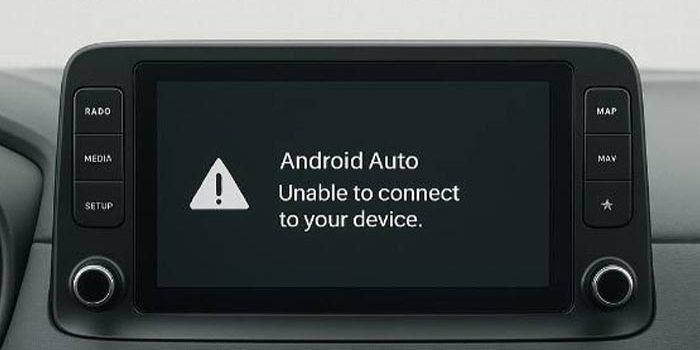
Verificare compatibilità e requisiti minimi
Controllare versione di Android, app e supporto dell’auto
Quando Android Auto non funziona, il primo passo è verificare se il telefono, l’app e l’auto sono effettivamente compatibili. Non tutte le auto supportano Android Auto e, anche tra i veicoli compatibili, possono esserci differenze in base all’anno di produzione, al sistema infotainment e alle versioni installate.
Requisiti minimi Android: per l’uso di Android Auto via cavo, il telefono deve avere almeno Android 8.0 (Oreo). Per la connessione wireless, spesso è richiesto Android 11 o superiore, anche se alcuni modelli di fascia alta supportano il wireless già da Android 9. L’app Android Auto non deve essere obsoleta: verifica la presenza di aggiornamenti tramite Google Play.
Consulta la documentazione ufficiale del produttore dell’auto e la pagina Android for Cars di Google per i modelli compatibili e le versioni software supportate. Alcuni sistemi, soprattutto quelli aggiornati di recente, eliminano l’app Android Auto separata e integrano le funzioni direttamente nei servizi Google sul telefono.
- Verifica la versione di Android: Impostazioni > Info sul telefono > Versione Android.
- Controlla gli aggiornamenti dell’app: Play Store > Android Auto > Aggiorna.
- Consulta la lista delle auto compatibili: Sito ufficiale Google o manuale del veicolo.
Se anche solo uno dei requisiti non è soddisfatto, Android Auto potrebbe non avviarsi o funzionare solo parzialmente.
Controllare cavo, porta USB e tipo di collegamento
Segnali pratici per capire se il problema è hardware
Il cavo USB è spesso la causa principale quando Android Auto non funziona via cavo. Anche se il telefono si ricarica, il cavo potrebbe non supportare il trasferimento dati, o potrebbe essere danneggiato internamente. I cavi forniti con il telefono di solito sono i più affidabili, mentre cavi economici o troppo lunghi spesso creano problemi di connessione.
Segnali di problema alla porta USB o al cavo:
- Il telefono si ricarica ma Android Auto non parte.
- Connessione instabile: Android Auto si disconnette senza motivo.
- Messaggi di errore come “Il dispositivo non è supportato” o “Collegare un cavo dati USB”.
- Nessun segnale di avvio su entrambi i dispositivi.
Per individuare il problema:
- Prova un cavo USB originale e lungo meno di un metro.
- Cambia porta USB sull’auto (se disponibile).
- Verifica che la porta non sia ostruita da polvere o residui.
- Testa il collegamento con un altro smartphone compatibile.
Alcune porte USB sulle auto sono dedicate solo alla ricarica e non supportano il trasferimento dati. Consulta il manuale dell’auto per identificare la porta corretta. Se l’auto supporta Android Auto wireless, assicurati che sia attivo anche il modulo Wi Fi, non solo il Bluetooth.
Rivedere Bluetooth, Wi Fi e permessi sul telefono
Le impostazioni che bloccano l’avvio senza avvisi chiari
Quando Android Auto non funziona in modalità wireless, i problemi spesso riguardano Bluetooth, Wi Fi o i permessi concessi all’app. A volte, anche via cavo, i permessi negati impediscono il corretto avvio del collegamento. Alcuni segnali tipici: Android Auto resta bloccato sulla schermata iniziale, lo schermo dell’auto rimane nero, o compare il messaggio “Permessi negati”.
Ecco cosa controllare:
- Bluetooth: Deve essere attivo sia sull’auto sia sul telefono. L’associazione Bluetooth deve essere visibile nell’elenco dispositivi connessi.
- Wi Fi: Per Android Auto wireless, il Wi Fi deve essere attivato anche se non connesso a una rete internet. Alcuni sistemi auto creano una rete Wi Fi dedicata per la connessione.
- Permessi app: Vai su Impostazioni > App > Android Auto > Autorizzazioni. Concedi l’accesso a telefono, contatti, posizione e notifiche.
- Modalità risparmio energetico: Disattiva temporaneamente il risparmio energetico o verifica che Android Auto non sia limitato nelle impostazioni di batteria.
Se si è recentemente cambiato telefono o resettato il sistema infotainment, eliminare le vecchie associazioni Bluetooth può aiutare a evitare conflitti. Talvolta, un semplice riavvio del telefono o dell’auto sblocca la situazione.
Pulire cache, aggiornare app e rifare l’associazione
La cache corrotta o le versioni obsolete delle app possono causare errori di avvio o riavvii casuali durante l’uso di Android Auto. Per risolvere:
- Pulisci la cache di Android Auto: Impostazioni > App > Android Auto > Memoria > Svuota cache.
- Verifica aggiornamenti: Aggiorna sia Android Auto che Google Play Services.
- Rimuovi e rifai l’associazione: Scollega il telefono dall’auto, elimina il profilo Bluetooth e la connessione Android Auto, poi ripeti la procedura di associazione.
Questo passaggio risolve spesso i problemi legati a vecchie configurazioni o a file temporanei corrotti. Se il problema persiste, prova la procedura anche lato auto: alcuni sistemi consentono di cancellare i dispositivi associati e ripristinare le impostazioni di fabbrica dell’infotainment.
Quando fermarsi e portare auto o smartphone in assistenza
Se dopo aver seguito tutti i passaggi sopra il collegamento continua a non funzionare, è il momento di valutare l’assistenza. Segnali chiari che richiedono l’intervento di un tecnico sono:
- Android Auto non funziona con nessun cavo, porta o telefono.
- L’infotainment dell’auto non riconosce nessun dispositivo USB.
- Il telefono si collega correttamente su altre auto ma non sulla propria.
- Dopo aggiornamenti software, il sistema auto resta bloccato o va in crash.
In questi casi, portare auto e telefono in assistenza consente una diagnosi approfondita. Potrebbe essere necessario aggiornare il firmware dell’infotainment, sostituire la porta USB o, più raramente, intervenire sul telefono. Se l’auto è sotto garanzia, rivolgersi al concessionario ufficiale è la soluzione più sicura.
Da leggere anche: Wifi connesso ma non naviga.
Domande frequenti
Perché Android Auto si collega ma lo schermo dell’auto resta nero?
Il problema può dipendere da un cavo dati non idoneo, da permessi negati all’app Android Auto o da un bug del sistema infotainment. Verifica di usare un cavo originale, controlla che l’app abbia tutti i permessi e, se il problema persiste, prova a riavviare sia telefono che auto.
Un cavo che ricarica il telefono può non andare bene per Android Auto?
Sì, molti cavi economici o di qualità non garantita supportano solo la ricarica e non il trasferimento dati. Per Android Auto è necessario un cavo USB “dati”, preferibilmente originale o certificato dal produttore del telefono.
Quando conviene resettare l’infotainment invece di cambiare impostazioni sul telefono?
Se dopo aver cambiato cavo, porta e aver controllato tutte le impostazioni lato telefono il problema persiste, un reset dell’infotainment può risolvere errori di sistema o configurazioni bloccate. Consulta il manuale d’uso o chiedi assistenza specializzata prima di procedere.
Se Android Auto funziona a tratti, il problema è più spesso del telefono o dell’auto?
La causa più frequente è il cavo dati o una porta USB instabile. Tuttavia, se con un altro telefono il problema non si presenta, probabilmente è il telefono; se invece il difetto si manifesta con dispositivi diversi, la causa è spesso nell’infotainment o nella porta USB dell’auto.