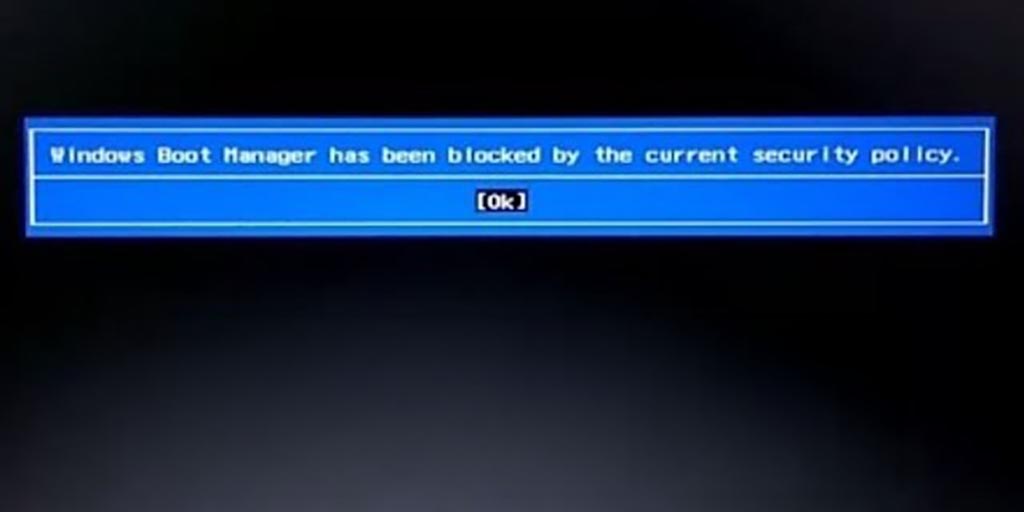
L’errore “Windows Boot Manager has been blocked by the current security policy” può comparire all’accensione del PC, subito dopo un aggiornamento di Windows, impedendo completamente l’avvio del sistema operativo. In genere si presenta con una schermata blu o un riquadro UEFI che mostra il messaggio di blocco e un solo pulsante di conferma. Premendo “Ok”, il computer si riavvia ma torna alla stessa schermata, creando un loop infinito.
Il problema può spaventare, perché Windows non parte, i documenti sembrano irraggiungibili e il computer appare inutilizzabile. Nella maggior parte dei casi, però, non si tratta di un guasto hardware né di una perdita dei dati. L’errore è spesso collegato a un conflitto tra Secure Boot UEFI e il boot loader di Windows dopo un aggiornamento del sistema.
Perché compare l’errore Windows Boot Manager bloccato
Secure Boot è una funzione di sicurezza presente nei PC moderni con firmware UEFI. Il suo compito è controllare che il software avviato prima di Windows, cioè il boot loader, sia firmato digitalmente e considerato affidabile. Se la firma non viene riconosciuta, il firmware blocca l’avvio per evitare potenziali minacce a basso livello.
Dopo alcuni aggiornamenti di Windows, può accadere che il file di avvio venga sostituito o aggiornato. Se il firmware del computer non riconosce correttamente la nuova firma, oppure se il database Secure Boot non è aggiornato, il sistema può impedire l’avvio mostrando il messaggio:
Windows Boot Manager has been blocked by the current security policy
Questo non significa necessariamente che Windows sia danneggiato in modo irreparabile. In molti casi il sistema operativo è ancora presente, i dati sono integri e il problema riguarda solo la fase iniziale di avvio.
Cosa fare prima di intervenire
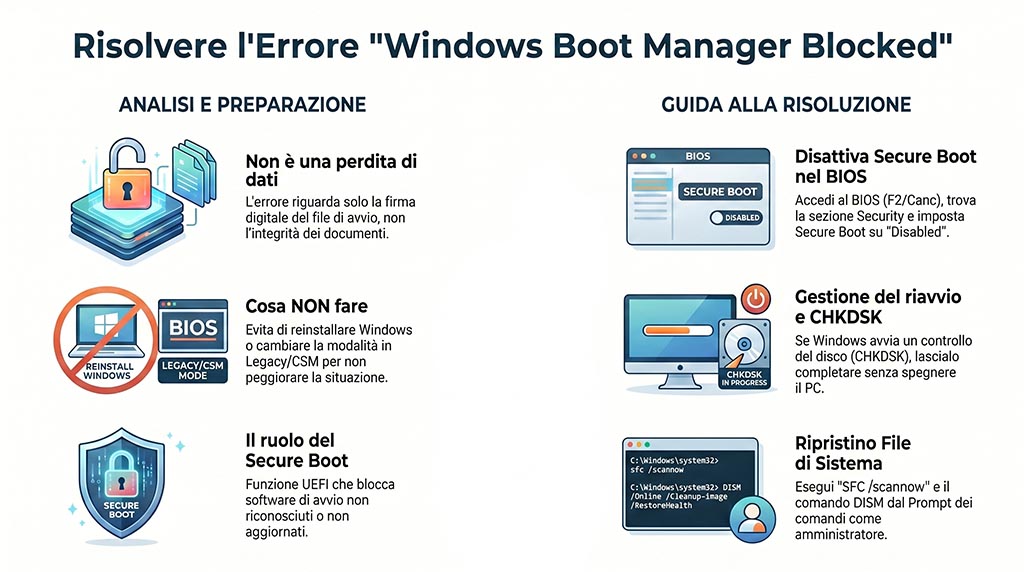
Prima di modificare impostazioni del BIOS o dell’UEFI, è importante procedere con cautela. Non bisogna reinstallare Windows alla prima comparsa dell’errore, perché il problema potrebbe essere risolto senza cancellare dati, programmi e profili utente.
È anche sconsigliato cambiare la modalità di avvio da UEFI a Legacy o CSM. Se Windows è installato su disco GPT in modalità UEFI, modificare questa impostazione può peggiorare la situazione e impedire del tutto il corretto riconoscimento del sistema.
Allo stesso modo, non conviene resettare il BIOS alle impostazioni di fabbrica senza sapere cosa si sta facendo. In alcuni casi il reset riattiva Secure Boot e riporta il PC nello stesso blocco iniziale.
Entrare nel BIOS UEFI
Il primo passaggio consiste nell’accedere al BIOS o firmware UEFI del computer. Il tasto varia in base alla marca e al modello, ma spesso si utilizza F2, Canc, Esc, F10 o una combinazione con il tasto Fn. Su alcuni notebook può essere presente anche un pulsante fisico dedicato all’accesso alle opzioni di ripristino o al menu di avvio.
Una volta entrati nel BIOS UEFI, bisogna cercare la sezione dedicata alla sicurezza. Di solito il percorso è simile a:
Security → Secure Boot
oppure:
Boot → Secure Boot
L’obiettivo è trovare l’opzione Secure Boot e modificarne lo stato.
Disattivare temporaneamente Secure Boot
La soluzione più frequente consiste nel portare Secure Boot da Enabled a Disabled. Dopo aver modificato l’impostazione, bisogna salvare le modifiche e uscire dal BIOS, in genere con il tasto F10.
È importante non cambiare altre opzioni senza necessità. In particolare, non bisogna modificare la modalità UEFI/Legacy e non bisogna alterare l’ordine di avvio se il disco di Windows è già correttamente rilevato.
Dopo il riavvio, Windows potrebbe finalmente partire. In alcuni casi, però, prima dell’accesso al desktop compare una schermata di controllo e riparazione del disco. È un comportamento normale se il PC ha subito più riavvii forzati o spegnimenti durante il loop di errore.
Lasciare completare CHKDSK
Dopo la disattivazione di Secure Boot, Windows può avviare automaticamente CHKDSK, lo strumento di controllo del filesystem. Potresti vedere messaggi come “Correzione C:” o una percentuale di avanzamento che sembra bloccata per diversi minuti.
In questa fase non bisogna spegnere il computer. CHKDSK sta verificando la partizione di sistema e può correggere errori logici causati dai riavvii forzati. L’operazione può durare pochi minuti o molto di più, in base alla velocità del disco, alla quantità di dati e allo stato del filesystem.
Interrompere CHKDSK durante la riparazione può provocare danni più seri alla struttura del disco e rendere necessario un intervento più complesso.
Controllare i file di sistema con SFC
Una volta entrati in Windows, è consigliabile aprire il Prompt dei comandi come amministratore ed eseguire:
SFC /scannow
Il comando SFC, cioè System File Checker, controlla i file protetti di Windows e tenta di riparare automaticamente quelli corrotti o alterati. È un passaggio utile dopo un errore di avvio, soprattutto se il blocco è comparso subito dopo un aggiornamento.
L’analisi può richiedere diversi minuti. Al termine, Windows indicherà se non sono state trovate violazioni di integrità, se sono stati riparati file danneggiati o se alcuni problemi non sono stati corretti.
Riparare l’immagine di Windows con DISM
Dopo SFC, è consigliabile eseguire anche DISM, sempre da Prompt dei comandi con privilegi di amministratore:
DISM /Online /Cleanup-Image /RestoreHealth
Questo comando verifica e ripara l’immagine di Windows utilizzata dal sistema per ripristinare componenti danneggiati. È particolarmente utile quando SFC non riesce a correggere tutto da solo.
Durante l’esecuzione, DISM può utilizzare Windows Update per scaricare file integri. Per questo è preferibile avere una connessione Internet attiva. Anche in questo caso l’operazione può sembrare ferma per qualche minuto: meglio attendere il completamento senza interrompere.
Verifica finale dell’avvio
Dopo CHKDSK, SFC e DISM, il PC va riavviato almeno una volta per verificare che Windows parta regolarmente. È opportuno controllare anche che documenti, programmi, profili utente e impostazioni siano presenti.
Se tutto funziona, il problema è stato risolto senza reinstallare Windows e senza perdita di dati. Secure Boot, però, resterà disattivato. Questo riduce una protezione specifica contro malware avanzati che agiscono prima dell’avvio del sistema, come alcuni bootkit, ma non disattiva antivirus, firewall o protezioni ordinarie di Windows.
In futuro, quando il produttore del PC o Microsoft rilasceranno aggiornamenti firmware o patch correttive, si potrà valutare se riattivare Secure Boot in sicurezza.
Cosa non fare con questo errore
Davanti all’errore “Windows Boot Manager has been blocked by the current security policy”, la cosa più importante è non agire d’impulso. Non reinstallare subito Windows, perché potresti perdere dati inutilmente. Non cambiare la modalità di avvio da UEFI a Legacy/CSM, perché potresti rendere il sistema ancora meno avviabile. Non spegnere il PC durante CHKDSK e non modificare impostazioni casuali del BIOS.
Se non hai esperienza con BIOS, UEFI, partizioni EFI e strumenti di riparazione Windows, è meglio fermarsi e far controllare il computer da un tecnico. In molti casi l’intervento richiede poco tempo e permette di recuperare l’avvio mantenendo intatti dati e programmi.
L’errore Windows Boot Manager has been blocked by the current security policy è spesso legato a un conflitto tra aggiornamenti Windows, boot loader e Secure Boot UEFI. Anche se il PC sembra completamente bloccato, nella maggior parte dei casi è possibile risolvere senza formattare e senza perdere documenti.
La procedura corretta prevede la disattivazione temporanea di Secure Boot, il completamento dell’eventuale CHKDSK automatico, il controllo dei file di sistema con SFC e la riparazione dell’immagine Windows con DISM. Se il computer contiene dati importanti o se non sei sicuro delle impostazioni da modificare, conviene affidarsi a un laboratorio tecnico prima di tentare operazioni rischiose.