Capire il problema quando la stampante Wi-Fi non si connette
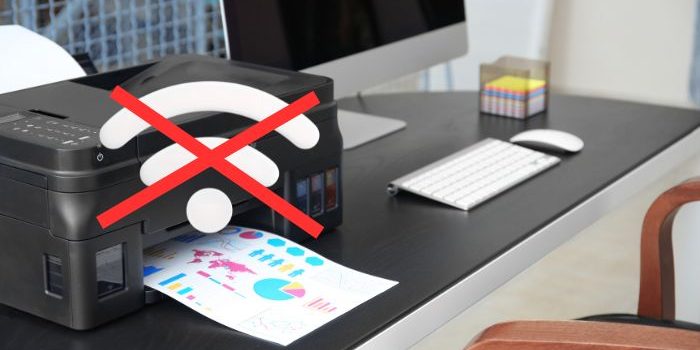
Quando si verifica un problema di connessione con una stampante Wi-Fi, i segnali più comuni sono facilmente riconoscibili. Ad esempio, la stampante non compare nell’elenco dei dispositivi disponibili sul computer o sullo smartphone, oppure un messaggio di errore segnala “stampante offline” o “stampante non rilevata”. In alcuni casi, le spie del pannello di controllo della stampante lampeggiano in modo anomalo o danno un colore rosso/giallo fisso.
Scopri ora la nostra guida relativa al perché i componenti per PC sono aumentati di prezzo e perché proprio quest’anno.
Stampante Wi-Fi non si connette: sintomi da riconoscere
Tra i segnali che spesso indicano un problema di stampa ci sono documenti bloccati in coda che non avanzano, il software del produttore che segnala un errore di rete, l’impossibilità di accedere al pannello web della stampante tramite browser e il fatto che la stampante stampa solo via USB ma non in modalità wireless. Se noti uno di questi segnali, conviene intervenire subito: ignorarli può tradursi in tempo perso e materiali sprecati.
Rete o stampante? Come capire l’origine del problema
Capire se il guasto dipende dalla rete o dalla stampante è il primo passo. Un errore di rete si manifesta quando la stampante non riesce a collegarsi al router o non riceve un indirizzo IP valido. Se invece la rete sembra funzionare ma la stampante non risponde, la causa è spesso interna alla macchina: impostazioni errate, firmware obsoleto o driver mancanti sul dispositivo che invia la stampa. Un buon modo per orientarsi è osservare il comportamento degli altri dispositivi: se anche smartphone e PC perdono la connessione, il problema è probabilmente del router; se solo la stampante è irraggiungibile, è molto probabile che il problema sia nella stampante stessa o nella sua configurazione.
Approfondisci ora il perché il PC si spegne da solo con una guida chiara e dettagliata.
Verifiche rapide da fare se la stampante Wi-Fi non si connette
Prima di modificare parametri avanzati, conviene eseguire alcuni controlli semplici ma efficaci. Accertati che la stampante sia accesa e non in modalità risparmio, che si trovi nel raggio del segnale Wi-Fi senza ostacoli importanti e che il nome della rete (SSID) visualizzato dalla stampante corrisponda a quello del dispositivo da cui stampi. Controlla anche il display della stampante per eventuali messaggi di errore o per il simbolo di Wi-Fi attivo. Questi semplici passaggi spesso permettono di risolvere problemi comuni senza intervenire con procedure più complesse.
Quando il problema è il dispositivo da cui stampi
Non sempre è colpa della stampante: se il computer, il tablet o lo smartphone non rilevano la stampante Wi-Fi, il guasto può dipendere da driver, firewall o software locali. Su Windows 10 e 11 capita spesso che una stampante appaia “offline” anche se la rete è attiva; in questi casi prova a riavviare il dispositivo, disattivare temporaneamente antivirus o firewall per un test, verificare che il sistema operativo sia aggiornato e, se possibile, tentare la stampa da un altro device. Se la stampante funziona da altri dispositivi, il problema è quasi certamente legato alla configurazione locale del device che non stampa.
Scopri ora nella nostra guida a cosa serve il firewall di rete per capire se è questo il problema.
Controlli di base su stampante, router e connessione
Molte cause sono banali ma determinanti: assicurati che il cavo di alimentazione sia inserito correttamente e che la presa funzioni, che non ci siano interruttori spenti o prese multiple difettose, e che le spie LED della stampante indichino lo stato “pronto” o “Wi-Fi attivo” (consulta il manuale per la legenda). Se sul display compaiono messaggi come “coperchio aperto”, “carta esaurita” o “inchiostro basso”, risolvili prima di proseguire. Quando la stampante è bloccata o non risponde ai comandi, scollegare la corrente per almeno 30 secondi e riaccenderla può risolvere blocchi temporanei della memoria.
Configurazione Wi-Fi, WPS e impostazioni IP
Per accedere alle impostazioni della maggior parte delle stampanti Wi-Fi puoi usare il display integrato o digitare nel browser l’indirizzo IP della stampante (se il PC è sulla stessa rete). In alternativa, le app ufficiali dei produttori spesso offrono un pannello di configurazione semplice. La procedura classica di connessione prevede di selezionare le impostazioni di rete, scegliere il SSID corretto e inserire la password (attenzione a maiuscole e minuscole). Alcune stampanti supportano il WPS: premendo il tasto WPS sul router e poi sulla stampante è possibile collegare il device senza digitare la password, ma va usato con cautela perché molti router lo disabilitano per motivi di sicurezza. Se i problemi derivano da indirizzi IP che cambiano o conflitti di rete, assegnare un indirizzo IP statico alla stampante tramite il menu TCP/IP può stabilizzare la connessione e ridurre i casi di “stampante non rilevata”.
Se dopo tutte queste verifiche la stampante continua a non connettersi, prova la sequenza di riavvio corretta: spegni stampante e router, attendi almeno 30 secondi, riaccendi prima il router fino alla stabilizzazione delle spie, poi la stampante e infine il computer o lo smartphone; attendi qualche minuto e riprova con una pagina di prova. Se persiste un malfunzionamento o noti odore di bruciato, rumori anomali o errori hardware, è il caso di rivolgersi a un centro assistenza specializzato per evitare rischi maggiori.
L’IP statico riduce il rischio che la stampante cambi indirizzo dopo un riavvio del router, rendendola sempre raggiungibile da tutti i dispositivi.
Salvare e verificare le impostazioni di rete
Dopo ogni modifica, salva le impostazioni e stampa una pagina di prova di configurazione di rete. In questo modo puoi verificare:
- Nome della rete (SSID) corretto
- Indirizzo IP assegnato
- Stato della connessione: “connesso” o “non connesso”
Se compare un errore, annota il messaggio esatto: sarà utile per eventuale assistenza tecnica.
Configurare correttamente la stampante Wi-Fi
1- Accedere al pannello di controllo della stampante
Per risolvere il problema “stampante Wi-Fi non si connette”, è fondamentale accedere al pannello di controllo della stampante. Solitamente, questo avviene tramite il display integrato oppure tramite il software fornito dal produttore. Nel display, cerca la sezione Impostazioni di rete o Configurazione wireless. Se la stampante non ha display, spesso la configurazione si effettua tramite il computer collegato via USB, utilizzando il software di configurazione ufficiale. È sempre consigliabile seguire il manuale del produttore (ad esempio, HP, Epson, Brother o Canon), poiché il percorso può variare leggermente per modello e marca.
2- Impostare la rete Wi-Fi manualmente passo dopo passo
Dopo aver raggiunto il menu di configurazione, seleziona la rete Wi-Fi corretta. Inserisci la password con attenzione, tenendo presente che maiuscole e minuscole fanno la differenza. Se non vedi la tua rete, assicurati che il router trasmetta il nome (SSID) e che la stampante sia abbastanza vicina da ricevere il segnale. Conferma la connessione e attendi il messaggio di successo. In alcuni casi, un’icona o una spia led indicheranno la connessione stabilita: consulta il manuale per interpretare correttamente i segnali luminosi.
3- Uso del WPS: quando conviene e quando evitarlo
Il metodo WPS (Wi-Fi Protected Setup) è spesso proposto come soluzione rapida: basta premere il pulsante WPS sul router e sulla stampante per collegarli automaticamente. Questo sistema è pratico, ma presenta rischi di sicurezza: il CNIL francese e il BSI tedesco (fonti ufficiali) raccomandano di disattivare il WPS dopo l’uso per evitare accessi non autorizzati. Preferisci il WPS solo se non ricordi la password o su reti domestiche protette. In ambiente aziendale o se hai ospiti, meglio la configurazione manuale con password.
4- Impostazioni IP, DHCP e indirizzo statico
La maggior parte delle stampanti si configura in modo automatico tramite DHCP, ottenendo un indirizzo IP dal router. Tuttavia, se la stampante si disconnette spesso o non viene trovata dai dispositivi, può essere utile impostare un indirizzo IP statico. Questo si fa dal menu avanzato della stampante o dal router, riservando sempre lo stesso IP al MAC address della stampante. Un IP fisso riduce i casi di “stampante non rilevata” e semplifica la gestione in ufficio.
5- Salvare e verificare le impostazioni di rete
Dopo ogni modifica, salva le impostazioni e riavvia la stampante. Molti modelli stampano una pagina di verifica della connessione: è un ottimo modo per controllare subito se l’indirizzo IP, il nome della rete e la potenza del segnale sono corretti. Se il test fallisce, torna alle impostazioni e verifica ogni passaggio.
Driver, software e app: come incidono sulla connessione
Perché i driver della stampante sono fondamentali: I driver della stampante Wi-Fi sono il ponte tra il dispositivo e il sistema operativo. Se il driver non è aggiornato o è corrotto, anche una stampante perfettamente connessa non sarà rilevata dal PC o dallo smartphone. I produttori rilasciano aggiornamenti regolari per correggere bug e migliorare la compatibilità: consulta sempre il sito ufficiale (HP, Canon, Epson, Brother, ecc.) per scaricare la versione più recente.
Aggiornare o reinstallare driver su Windows: Su Windows, vai su Pannello di controllo > Dispositivi e stampanti. Se la stampante Wi-Fi non si connette, prova a rimuoverla e reinstallarla aggiungendola come nuovo dispositivo. In alternativa, scarica il driver aggiornato dal sito del produttore, esegui il file di installazione e segui le istruzioni. In presenza di errori (“stampante offline” o “stampante non rilevata”), la reinstallazione dei driver risolve oltre l’80% dei casi secondo le FAQ Microsoft.
Configurare la stampante Wi-Fi su macOS: Su macOS, accedi a Preferenze di Sistema > Stampanti e Scanner. Clicca sul simbolo + per aggiungere la stampante Wi-Fi. Se non compare, verifica che il Mac e la stampante siano sulla stessa rete wifi. In molti casi, macOS riconosce in automatico la stampante e scarica i driver giusti. Se la stampa non parte, rimuovi e aggiungi nuovamente la stampante, oppure scarica i driver dal sito Apple o del produttore.
Uso delle app ufficiali su Android e iOS: Molte marche offrono app dedicate (ad esempio, HP Smart, Canon PRINT, Epson iPrint) per configurare e gestire la stampante dal telefono. Le app guidano passo passo l’utente nella connessione alla rete Wi-Fi, nella stampa di prova e nella risoluzione dei problemi. Se la stampante wifi non si connette via app, controlla che sia aggiornata e che i permessi (rete, posizione) siano abilitati. Con Android 8 o superiore, alcune stampanti supportano anche la funzione “Stampa tramite Wi-Fi Direct”.
Conflitti tra più stampanti installate: Se hai installato più stampanti sullo stesso dispositivo, possono verificarsi conflitti: il computer invia il documento alla stampante sbagliata o la nuova stampante Wi-Fi non viene rilevata. Elimina le stampanti inutilizzate e imposta quella giusta come predefinita. Questo riduce gli errori “stampante offline” e velocizza la stampa.
Impostazioni del router che bloccano la stampante Wi-Fi
Frequenza 2.4 GHz vs 5 GHz e compatibilità stampante
Molte stampanti Wi-Fi funzionano solo sulla banda 2.4 GHz. Se il router trasmette solo su 5 GHz (o se il nome della rete è diverso per ciascuna banda), la stampante non troverà la rete. Verifica nel pannello del router che sia attiva la rete 2.4 GHz e che stampante e dispositivo siano connessi alla stessa. Alcuni router dual band consentono di unificare i nomi delle reti, ma in caso di problemi conviene separare gli SSID.
Filtri MAC address e controllo accessi
Se sul router è attivo un filtro MAC, solo i dispositivi autorizzati possono connettersi. Per la stampante Wi-Fi, aggiungi il suo MAC address (di solito stampato su un’etichetta o visibile nelle impostazioni) alla lista degli ammessi. Un filtro troppo restrittivo blocca la connessione anche se la password è corretta.
Canale Wi-Fi, interferenze e potenza del segnale
Interferenze da reti vicine o dispositivi (microonde, cordless) possono causare disconnessioni o segnale debole. Nel router, scegli un canale Wi-Fi poco usato (1, 6 o 11 su 2.4 GHz) e posiziona stampante e router senza ostacoli tra loro. Se il segnale scende sotto il 30% (controllabile tramite l’app del router), la connessione sarà instabile.
Impostazioni di sicurezza: WPA2, password e crittografia
Usa sempre la crittografia WPA2 (o WPA3 se disponibile) per proteggere la rete. Una password troppo lunga o con caratteri speciali non supportati dalla stampante può impedire la connessione. Se la stampante non accetta la password, prova a semplificarla temporaneamente per escludere errori di digitazione o compatibilità.
QoS, firewall e altre funzioni avanzate del router
Funzioni come il Quality of Service (QoS) o il firewall del router possono limitare la banda o bloccare il traffico verso la stampante. In caso di problemi, disattiva temporaneamente queste funzioni o crea una regola di eccezione per l’indirizzo IP o MAC della stampante. Consulta il manuale del router o il sito ufficiale del produttore per istruzioni dettagliate.
Confronto tra metodi di connessione: Wi-Fi diretto, rete e USB
Connessione Wi-Fi alla rete domestica o aziendale
È la modalità più usata: la stampante si collega al router e tutti i dispositivi sulla stessa rete possono stampare. Offre flessibilità e permette la stampa da smartphone, tablet e PC. Tuttavia, se la rete è instabile o la configurazione è errata, si rischia il classico problema “stampante Wi-Fi non si connette”.
Wi-Fi Direct: come funziona e quando usarlo
Wi-Fi Direct crea una connessione diretta tra stampante e dispositivo senza passare dal router. È utile se la rete Wi-Fi è assente o troppo lenta, ma limita la stampa a un solo dispositivo per volta e può essere meno sicura. Attiva il Wi-Fi Direct dal pannello della stampante e collega il dispositivo seguendo il nome e la password temporanea generata.
Collegamento USB come soluzione temporanea
Se la stampante Wi-Fi non si connette e devi stampare urgentemente, usa il cavo USB. In molti casi, collegando la stampante via USB al PC, il sistema la riconosce subito e permette di stampare senza configurazioni aggiuntive. È una soluzione d’emergenza ma non risolve i problemi di connessione wifi.
Condivisione di una stampante USB in rete
È possibile collegare la stampante via USB a un PC e condividerla in rete locale. Su Windows, attiva la condivisione dalle proprietà della stampante. Tuttavia, il PC deve restare acceso per permettere agli altri dispositivi di stampare. Questa soluzione è utile in piccoli uffici o in casa quando la connessione Wi-Fi è instabile.
Pro e contro dei diversi metodi di connessione
- Wi-Fi sulla rete: massima flessibilità, ma può richiedere configurazioni avanzate e manutenzione periodica.
- Wi-Fi Direct: rapido e semplice, ma poco adatto a più utenti e con limiti di sicurezza.
- USB: affidabile e immediato, ma limita la mobilità e la stampa da più dispositivi.
- Condivisione via PC: soluzione di compromesso, utile in emergenza ma vincolata alla disponibilità del computer host.