Che cos’è la schermata blu pc e perché compare
Cosa significa la schermata blu di Windows 10 e 11
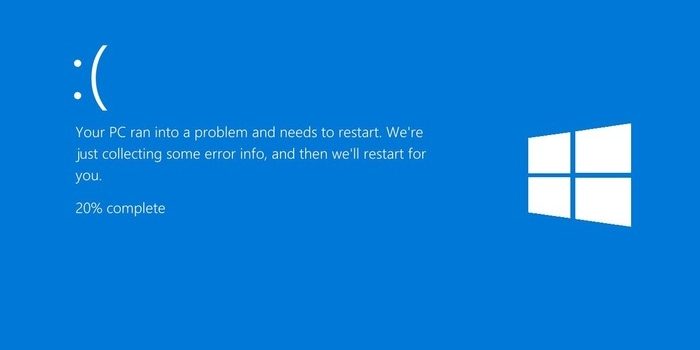
La schermata blu su pc Windows 10 e 11, nota anche come “blue screen of death” (BSOD) o “crash di sistema”, è un messaggio di errore critico che appare improvvisamente su Windows quando il sistema operativo rileva un problema hardware o software da cui non può riprendersi in modo sicuro. Al suo comparire, ogni attività in corso si interrompe, costringendo l’utente a riavviare il computer.
Questo tipo di errore può sembrare allarmante, ma rappresenta un meccanismo di protezione che impedisce danni più gravi ai file e all’hardware. La schermata blu mostra un codice di errore, che spesso include un messaggio come “IRQL_NOT_LESS_OR_EQUAL” o “PAGE_FAULT_IN_NONPAGED_AREA”. Queste indicazioni aiutano a individuare la causa del crash.
Differenza tra crash temporaneo e problema grave
Non tutte le schermate blu hanno la stessa gravità. Un crash temporaneo può essere causato da eventi isolati, come un aggiornamento di driver mal riuscito o un’applicazione instabile. In questi casi, dopo il riavvio il pc può funzionare normalmente.
Al contrario, se la schermata blu pc compare frequentemente o subito dopo ogni accensione, probabilmente c’è un problema più serio a livello di hardware (come RAM danneggiata o disco difettoso) o di sistema operativo. In queste situazioni è importante non ignorare il segnale e procedere con una diagnosi approfondita.
Perché Windows usa la schermata blu per proteggere il sistema
Windows utilizza la schermata blu per fermare tutte le operazioni quando rileva errori che potrebbero corrompere dati o danneggiare componenti hardware. Questo blocco improvviso, sebbene scomodo, previene danni irreversibili. In particolare, la schermata blu si attiva in presenza di:
- Violazioni di accesso alla memoria
- Driver incompatibili o danneggiati
- Guasti hardware critici
- Conflitti tra software di sistema
Così facendo, Windows consente agli utenti e ai tecnici di individuare la causa analizzando il codice errore e i file di log generati durante il crash.
Cause più comuni della schermata blu del pc
Driver difettosi o non aggiornati
Una delle principali cause della schermata blu pc sono i driver difettosi, obsoleti o incompatibili. I driver sono software che permettono al sistema operativo di comunicare con l’hardware (scheda video, audio, stampanti, ecc.). Se un driver presenta bug o non è aggiornato rispetto alla versione di Windows installata, può causare crash improvvisi.
La frequenza di questi problemi aumenta dopo aggiornamenti di Windows importanti o dopo aver installato nuovi dispositivi. È buona pratica, dopo ogni aggiornamento o installazione hardware, verificare la presenza di driver aggiornati dal sito ufficiale del produttore.
Problemi hardware: RAM, disco, scheda video
Componenti difettosi o in fase di degrado sono una delle cause principali dei crash di sistema. In particolare, la memoria RAM danneggiata può generare errori di lettura/scrittura che Windows non riesce a gestire, portando a schermate blu.
Anche i dischi rigidi (HDD o SSD) con settori danneggiati o errori SMART, così come le schede video instabili o surriscaldate, possono generare errori critici. Segnali come spegnimenti improvvisi, blocchi casuali o rumori anomali provenienti dal pc spesso anticipano un guasto hardware serio.
Conflitti software, antivirus e aggiornamenti Windows
Un’altra causa frequente sono i conflitti tra programmi, specialmente tra antivirus, firewall o utility di ottimizzazione. L’installazione di aggiornamenti Windows non compatibili o incompleti può anche portare a crash. È fondamentale verificare sempre la compatibilità del software installato, evitare più antivirus contemporaneamente e mantenere il sistema aggiornato, liberare spazio sul disco per permettere la corretta installazione di aggiornamenti automatici.
Secondo Microsoft una percentuale rilevante di schermate blu è dovuta a software di terze parti non pienamente compatibili con le ultime versioni di Windows.
Surriscaldamento e alimentazione instabile
Il surriscaldamento del pc, specialmente di CPU e scheda video, può causare crash improvvisi e schermate blu o spegnimento del pc. Temperature superiori ai 85°C per periodi prolungati sono considerate critiche dalla maggior parte dei produttori. Polvere, ventole bloccate o pasta termica secca peggiorano la situazione.
Un altro fattore di rischio è l’alimentazione elettrica instabile: sbalzi di tensione o alimentatori difettosi possono causare errori hardware e danneggiare i componenti. Utilizzare ciabatte con protezione da sovratensioni e verificare periodicamente lo stato delle ventole aiuta a prevenire questi problemi.
Come leggere il messaggio della schermata blu di Windows 11 e 10
Codici di errore più frequenti (es. IRQL_NOT_LESS_OR_EQUAL)
Ogni schermata blu pc di windows 11 e 10 presenta un codice di errore, spesso in lettere maiuscole e separato da underscore (ad esempio, IRQL_NOT_LESS_OR_EQUAL o PAGE_FAULT_IN_NONPAGED_AREA). Questi codici identificano l’origine del problema:
- IRQL_NOT_LESS_OR_EQUAL: spesso legato a RAM o driver video
- PAGE_FAULT_IN_NONPAGED_AREA: errore nella gestione della memoria
- CRITICAL_PROCESS_DIED: processo di sistema essenziale terminato in modo anomalo
- KMODE_EXCEPTION_NOT_HANDLED: driver incompatibile o danneggiato
Riconoscere questi codici aiuta a restringere la ricerca della causa e a pianificare la soluzione più adatta.
Come fotografare o annotare le informazioni utili
Poiché la schermata blu pc spesso scompare dopo pochi secondi (soprattutto se è attivo il riavvio automatico), è importante annotare o fotografare il codice errore e eventuali file indicati (es. “ataport.sys”). Tenere a portata di mano queste informazioni facilita la diagnosi successiva, sia per l’utente esperto sia per il tecnico.
Consiglio pratico: disattivare il riavvio automatico dopo errore da Pannello di controllo > Sistema > Impostazioni avanzate > Avvio e ripristino, deselezionando “Riavvia automaticamente”.
Uso del visualizzatore eventi per analizzare il crash
Windows registra ogni schermata blu nel Visualizzatore eventi. Questo strumento, accessibile digitando eventvwr.msc nella ricerca di Windows, permette di consultare il registro degli errori e individuare l’evento che ha causato il crash. I dettagli riportati (ID evento, timestamp, nome file coinvolto) sono utilissimi per chi vuole approfondire l’analisi, anche senza competenze avanzate.
Interpretare i file minidump con strumenti dedicati
Dopo ogni schermata blu pc, Windows salva un file minidump (solitamente in C:\Windows\Minidump). Questo file contiene dati tecnici sull’errore: analizzarlo con strumenti gratuiti come BlueScreenView (NirSoft) o WhoCrashed permette di identificare rapidamente il driver o il modulo responsabile del crash.
Per utenti meno esperti, è sufficiente allegare il file minidump nella richiesta di assistenza: molti tecnici e forum specializzati possono fornire una diagnosi dettagliata partendo da questi dati.