Capire perché lo spazio su Windows si riempie
Prima di vedere come liberare spazio su Windows, conviene capire perché il disco si riempie. Spesso non è solo una questione di troppi file personali: Windows e i programmi accumulano dati che, con il tempo, possono saturare anche dischi di grandi dimensioni. Vediamo i casi più comuni che portano allo spazio disco pieno.
I file temporanei Windows e la cache di sistema sono dati creati per velocizzare operazioni o per gestire aggiornamenti e installazioni. Tuttavia, questi file non vengono sempre eliminati automaticamente. Se il PC resta acceso per settimane o usi spesso browser e programmi di grafica, la quantità può superare facilmente diversi gigabyte. È consigliabile controllare la cartella Temp e la cache almeno una volta al mese.
Ogni aggiornamento di Windows crea copie di backup, file di installazione e, a volte, vecchie versioni del sistema. Secondo Microsoft, dopo un aggiornamento importante, possono restare fino a 20 GB di file inutili (fonte: support.microsoft.com). Questi file servono solo per un eventuale ripristino: se il sistema funziona bene, possono essere rimossi in sicurezza.
Programmi pesanti e giochi installati
Alcuni programmi e giochi recenti possono occupare tra 20 e 150 GB ciascuno. Spesso, anche dopo la disinstallazione, rimangono cartelle residue in AppData o ProgramData. Controlla periodicamente l’elenco delle app e il peso di ciascun programma tramite le impostazioni di Windows.
Download, video e cartelle personali dimenticate
La cartella download piena è una delle principali responsabili dello spazio sprecato. Qui si accumulano installer, PDF, archivi e video che spesso non vengono più usati. Anche le cartelle personali di immagini e video, se non gestite, possono raggiungere centinaia di gigabyte senza che l’utente se ne accorga.
- Controlla la cartella Download almeno ogni 2 settimane
- Ordina i file per dimensione per scoprire quelli più pesanti
- Usa strumenti gratuiti come WinDirStat o TreeSize Free per visualizzare lo spazio occupato
Usare gli strumenti integrati di Windows per liberare spazio
Windows offre diversi strumenti integrati per liberare spazio in modo sicuro e senza rischi. Prima di ricorrere a software esterni, è sempre meglio sfruttare le funzioni ufficiali, che sono ottimizzate per il sistema operativo e riducono il rischio di cancellare file essenziali.
Pulizia disco: come usarla in modo avanzato
La pulizia disco Windows (Disk Cleanup) è lo strumento storico per eliminare file temporanei, cache, vecchi aggiornamenti e altro ancora. Per avviarla:
- Scrivi “Pulizia disco” nella barra di ricerca e seleziona l’unità da analizzare (di solito C:).
- Dopo il primo controllo, clicca su “Pulizia file di sistema” per mostrare opzioni avanzate.
- Seleziona le voci che vuoi eliminare: file temporanei, cache, file di aggiornamento, cestino, miniature.
Attenzione: rimuovere i file di installazione vecchi può impedire il ripristino a una versione precedente di Windows. Se il computer funziona bene da almeno una settimana dopo l’aggiornamento, puoi procedere senza rischi.
Sensore memoria: attivare la pulizia automatica
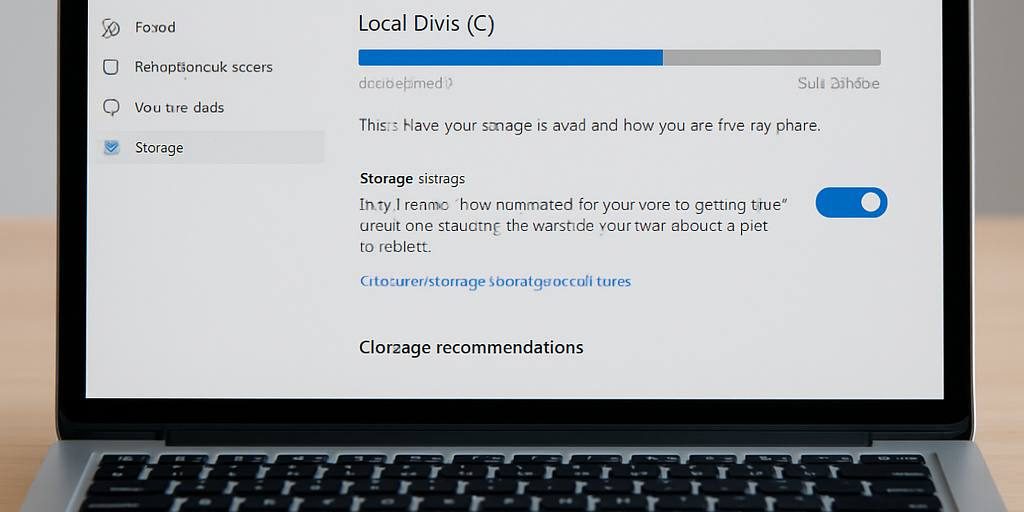
Il sensore memoria (Storage Sense) è disponibile da Windows 10 in poi. Permette di liberare spazio automaticamente eliminando file temporanei, svuotando il cestino e la cartella Download secondo regole personalizzabili.
- Vai su Impostazioni > Sistema > Archiviazione
- Attiva “Sensore memoria” e configura la frequenza: ogni giorno, settimana, mese, oppure quando lo spazio è quasi esaurito.
- Puoi scegliere di eliminare file nel cestino dopo 30 giorni o file nella cartella Download mai aperti da oltre 60 giorni.
Questa funzione riduce la necessità di interventi manuali e aiuta a mantenere il disco in ordine nel tempo.
Gestione archiviazione: cosa controllare nelle impostazioni
In Impostazioni > Archiviazione puoi vedere un riepilogo dello spazio occupato da applicazioni, file temporanei, documenti e altri dati. Analizza quali categorie pesano di più e clicca su ciascuna per eliminare file non necessari.
Controlla anche la sezione “Altri” o “Varie”, spesso contiene vecchi backup, immagini disco ISO o file lasciati da programmi disinstallati.
Eliminare file temporanei da impostazioni di sistema
Oltre alla Pulizia disco, puoi eliminare file temporanei direttamente dalle impostazioni:
- Vai su Impostazioni > Sistema > Archiviazione > File temporanei
- Seleziona le tipologie di file (cache, log, errori, vecchi aggiornamenti) e conferma l’eliminazione.
La maggior parte dei file temporanei può essere rimossa senza rischi, ma evita di cancellare “Download” se non hai già salvato altrove i file importanti.
Disinstallare programmi e app che non usi più
Molti utenti sottovalutano quanto spazio occupato programmi e app inutilizzate. Disinstallando software obsoleti o mai usati puoi recuperare rapidamente diversi GB.
Verificare quali programmi occupano più spazio
Per controllare:
- Vai su Impostazioni > App > App e funzionalità
- Ordina per “Dimensione” per vedere subito i programmi più pesanti.
Attenzione ai giochi, suite di editing video e programmi professionali: spesso superano i 10-20 GB ciascuno.
Disinstallare correttamente da impostazioni e pannello di controllo
Per disinstallare programmi in sicurezza:
- Preferisci sempre la disinstallazione da “App e funzionalità” nelle impostazioni o dal classico “Pannello di controllo > Programmi e funzionalità”.
- Evita di cancellare manualmente le cartelle dei programmi: potrebbero restare chiavi di registro o file nascosti.
Rimuovere app preinstallate inutili
Windows installa diverse app predefinite (notizie, giochi, assistenti vari) che spesso non vengono mai usate. Puoi rimuoverle con un clic da “App e funzionalità”. Per le app di sistema più ostinate, esistono comandi PowerShell ufficiali (vedi support.microsoft.com per le istruzioni aggiornate).
Pulire le tracce lasciate dai software disinstallati
Dopo la disinstallazione, resta spesso qualche traccia in AppData, ProgramData o nel registro di sistema. Strumenti come CCleaner (da usare con cautela) aiutano a eliminare queste residui, ma prima verifica sempre che il programma sia davvero inutile.
- Consiglio: esegui un punto di ripristino prima di pulire il registro.
- Se il PC mostra errori dopo la pulizia, valuta di ripristinare la configurazione precedente.
Seguendo questi metodi puoi liberare spazio su Windows in modo sicuro, senza rischiare di compromettere la stabilità del sistema operativo.