Cosa sono i file temporanei in Windows e perché si accumulano
Definizione di file temporanei e cache di sistema
I file temporanei in Windows sono dati creati dal sistema operativo e dalle applicazioni per gestire operazioni momentanee. Questi file vengono generati, ad esempio, durante l’installazione di programmi, la navigazione web, l’apertura di documenti o l’aggiornamento di Windows. La cache di sistema raccoglie informazioni utili per accelerare l’accesso a dati frequentemente utilizzati, come anteprime di file o elementi scaricati dai browser. Tuttavia, una volta esaurita la loro funzione, molti di questi file diventano inutili e rimangono sul disco, occupando spazio prezioso.
Dove si trovano i file temporanei in Windows
I file temporanei vengono conservati principalmente in alcune cartelle specifiche:
- C:\Windows\Temp: contiene file temporanei generati dal sistema operativo.
- %TEMP%: cartella utente accessibile digitando %temp% nella barra di ricerca o nella finestra “Esegui” (Win + R). È la directory principale dei file temporanei utente.
- Cartelle cache delle applicazioni: ad esempio, browser, editor di foto, Microsoft Store e altri programmi salvano dati temporanei in cartelle dedicate nei percorsi utente.
Inoltre, anche la cartella AppData (in particolare Local e Roaming) può contenere numerosi file temporanei legati alle impostazioni delle app.
Perché Windows crea continuamente nuovi file temporanei
Windows genera costantemente file temporanei per:
- Gestire aggiornamenti e installazioni di software
- Memorizzare cache di navigazione web e anteprime
- Velocizzare l’avvio di applicazioni e processi
- Salvare dati provvisori di backup o ripristino
La creazione di file temporanei è quindi parte integrante del funzionamento di Windows e delle sue applicazioni, ma spesso il sistema non elimina automaticamente quelli non più necessari, portando a un crescente accumulo di file temporanei nel tempo e si rende quindi necessario liberare spazio su Windows.
Rischi nel lasciare troppi file temporanei sul PC
Un eccessivo accumulo di file temporanei può causare diversi problemi:
- Riduzione dello spazio su disco, soprattutto su SSD di piccole dimensioni (ad esempio, 120 o 240 GB)
- Lentezza di avvio e funzionamento delle applicazioni
- Aumento del rischio di errori, crash o conflitti software
- Possibili problemi di privacy (file temporanei possono contenere dati sensibili non protetti)
Per queste ragioni è consigliato eliminare periodicamente i file temporanei Windows, così da mantenere il sistema stabile e veloce.
Vantaggi di eliminare file temporanei Windows con regolarità
Miglioramento delle prestazioni e tempi di avvio
Uno dei principali vantaggi nel eliminare file temporanei è il miglioramento immediato delle prestazioni del computer. Un disco meno frammentato da dati inutili permette a Windows di caricarsi più rapidamente e alle applicazioni di avviarsi senza intoppi. Secondo Microsoft, la rimozione regolare dei file temporanei può ridurre anche del 10-15% i tempi di caricamento su PC datati o con dischi pieni.
Recupero di spazio su disco e gestione archiviazione
La pulizia regolare permette di recuperare spazio su disco, fondamentale soprattutto su notebook con SSD di capacità limitata (ad esempio, 128 GB). Eliminando cache, log e file inutili, è possibile liberare anche diversi GB in pochi minuti. Questo favorisce una gestione più efficiente dell’archiviazione e previene il rischio di rallentamenti dovuti a disco quasi pieno.
Riduzione di errori, crash e conflitti di software
Molti errori di Windows (come messaggi “spazio insufficiente” o crash di programmi com possibili schermate blu) sono legati a file temporanei corrotti o obsoleti. Liberare regolarmente queste cartelle riduce i conflitti tra diversi software, previene blocchi improvvisi e facilita anche gli aggiornamenti di sistema o applicazioni, evitando file residui che potrebbero causare problemi in futuro.
Benefici per privacy e sicurezza dei dati
Non tutti sanno che i file temporanei possono contenere dati sensibili, come credenziali di accesso, cronologia di navigazione, documenti aperti di recente o file scaricati. Eliminare periodicamente questi dati riduce i rischi per la privacy e la sicurezza del PC, soprattutto se il computer viene utilizzato da più persone o in ambienti di lavoro condivisi.
Come eliminare file temporanei Windows dalle impostazioni di sistema
Uso di Impostazioni > Sistema > Archiviazione
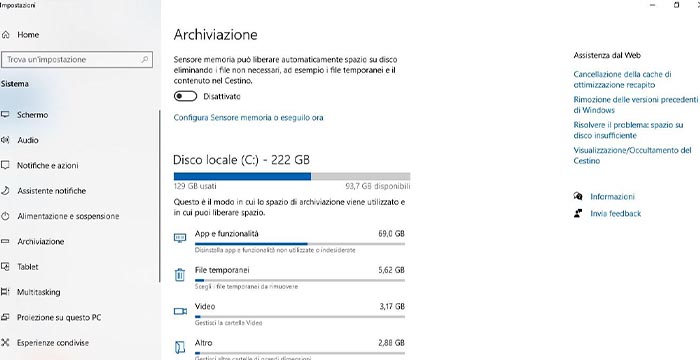
Windows 10 e Windows 11 offrono una funzione integrata per gestire e eliminare file temporanei direttamente dalle Impostazioni:
- Apri Impostazioni (tasto Win + I)
- Vai su Sistema > Archiviazione
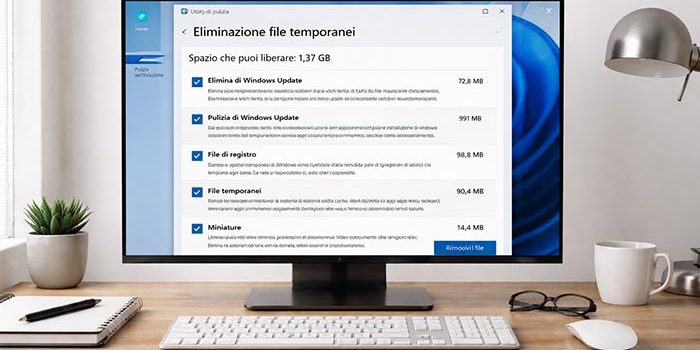
- Clicca su File temporanei
- Seleziona le categorie da eliminare (cache, log, download, ecc.)
- Premi Rimuovi file per confermare
Questa procedura è sicura e guidata, adatta anche a chi non ha esperienza tecnica.
Pulizia dei file temporanei con Sensore memoria
Il Sensore memoria (Storage Sense) è una funzione automatica che elimina periodicamente file temporanei, file del Cestino e vecchi download. Per attivarlo:
- In Impostazioni > Sistema > Archiviazione, attiva “Sensore memoria”
- Configura la frequenza: ogni giorno, settimana, mese o quando lo spazio scarseggia
Impostare Sensore memoria aiuta a mantenere pulito il disco senza intervento manuale, limitando l’accumulo di file temporanei Windows.
Eliminare file temporanei di app e Microsoft Store
Alcune applicazioni (inclusi browser, Office, Microsoft Store) generano file temporanei in cartelle specifiche. Puoi eliminarli:
- Tramite le impostazioni dell’app (ad esempio, “Cancella cache” nei browser)
- Oppure usando la funzione “File temporanei” nelle Impostazioni di Windows, che include la cache del Microsoft Store e delle app UWP
Questo è particolarmente utile per liberare spazio occupato da cache di app poco utilizzate.
Impostare una pulizia automatica periodica
Per evitare accumuli eccessivi, puoi pianificare una pulizia automatica:
- Attiva Sensore memoria e scegli la frequenza desiderata
- Configura la cancellazione automatica di file nel Cestino e nella cartella Download (ad esempio, dopo 30 giorni)
Questa automazione è consigliata in ambienti di lavoro, su PC condivisi o su dispositivi con poco spazio di archiviazione.
Pulire i file temporanei con Pulizia disco e strumenti integrati
Avviare Pulizia disco e scegliere l’unità corretta
Pulizia disco è uno strumento tradizionale di Windows, accessibile digitando “Pulizia disco” nella barra di ricerca. Scegli l’unità da pulire (di solito C:), attendi la scansione e valuta lo spazio recuperabile.
Selezionare in sicurezza le categorie di file da rimuovere
Dopo la scansione, Pulizia disco mostra diverse categorie:
- File temporanei
- Cache Internet
- File di log, errori e dump memoria
- File di installazioni precedenti di Windows
Spunta solo le categorie che conosci, evitando di selezionare voci non comprese (ad esempio, “File di installazione precedenti” se vuoi mantenere la possibilità di tornare alla versione precedente dopo un aggiornamento).
Pulizia file di sistema e aggiornamenti Windows
Premendo su “Pulizia file di sistema”, puoi eliminare file più avanzati come:
- Vecchi aggiornamenti Windows
- Pacchetti driver non più utilizzati
- Cache di Windows Update
Questa funzione è utile dopo aggiornamenti importanti, ma verifica sempre che il sistema funzioni correttamente prima di cancellare file di backup.
Quando usare lo strumento di deframmentazione
La deframmentazione disco non elimina file temporanei, ma può ottimizzare la disposizione dei dati su dischi meccanici (HDD) dopo una grande pulizia. Non è necessaria su SSD, dove può anzi ridurre la durata del disco.
Verifica in “Deframmenta e ottimizza unità” se il disco è un HDD tradizionale e, solo in quel caso, esegui la deframmentazione dopo aver eliminato molti file temporanei Windows.